

Hjälp › Guider
Arrangör
Den här guiden är för dig som ska göra ett lopp i QuickRace, kanske för första gången och kanske som funktionär i en förening snarare än som tävlingsledare på heltid. Den går igenom ett lopp i den ordning det görs: skapa det, sätt klasser och pris, öppna anmälan, genomför loppdagen och publicera resultaten. Allt annat QuickRace kan, finns under Fler verktyg och beskrivs i slutet.
Ett litet gratislopp behöver bara de fem stegen. Ett större lopp använder fler verktyg, men vägen är densamma.
Ditt första lopp
Loppets rum öppnar i startläget: en rad med Översikt och fem steg.
| Steg | Sida i loppets rum | Klart när |
|---|---|---|
| 1. Skapa | Grunduppgifter | namn, plats, dag och tid är ifyllda |
| 2. Klasser och pris | Klasser & priser | minst en hel klass finns, och Stripe är kopplat |
| 3. Öppna anmälan | Deltagare | loppet är publicerat |
| 4. Loppdag | Kontrollrum | loppet är startat |
| 5. Resultat | Resultat | resultaten är final |
Ett steg som är klart får en bock. Alla andra sidor ligger under Fler verktyg längst till höger, grupperade efter fas: texter, bana, grafisk profil, startnummer, försäljning, funktionärer, utskick, start, tidtagning, granskning, incheckning, live-karta, bilder, ekonomi och nästa upplaga. Står du på en sådan sida säger knappen vilken, till exempel Fler verktyg: Bana.
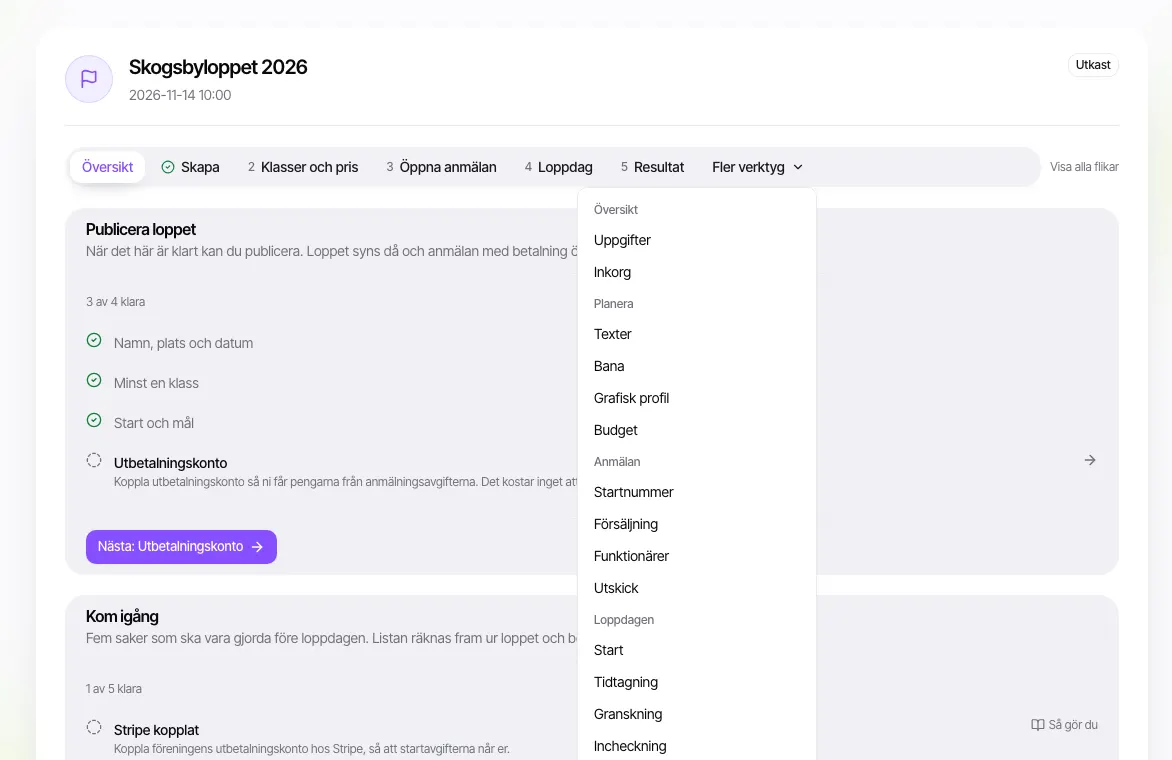 Startläget: översikten, de fem stegen och Fler verktyg
Visa alla flikar till höger i raden byter till den fullständiga vyn med
fem faser och alla flikar (se Så hittar du runt nedan), och Startläge
byter tillbaka. Valet sparas i webbläsaren. Har din organisation redan
avslutat ett lopp öppnar rummet med alla flikar; startläget är för den som
gör sitt första.
Kom igång-listan
På loppets Översikt, under grinden, står Kom igång med fem saker som ska vara gjorda före loppdagen. Listan räknas fram ur loppet, så du bockar inte av något själv: den uppdaterar sig när saken är gjord, och den försvinner när allt är klart.
| Rad | Klart när | Läs mer |
|---|---|---|
| Stripe kopplat | föreningens utbetalningskonto är kopplat (gratislopp: alltid) | Koppla Stripe |
| Minst en klass | en klass har namn, distans, platser och pris | 2. Klasser och pris |
| Anmälan öppen | loppet är publicerat | Publicera loppet |
| En station parad | en telefon har öppnat en parningslänk till en kontroll | Para en station |
| En testpassage gjord | en passage har kommit fram till QuickRace | Testa med en passage |
Varje rad leder till sidan där den görs, och Så gör du till avsnittet i den här guiden.
1. Skapa loppet
Nytt lopp på Lopp-sidan frågar bara efter det loppet inte kan finnas utan: namn, sport, typ, loppdag, första start, plats, gratis eller betalt via QuickRace, och hur loppet tidtas. Loppet skapas som ett utkast och får en klass som heter Open, en start och ett mål, och uppgiftsmallen på tavlan. Ingenting syns utåt förrän du publicerar.
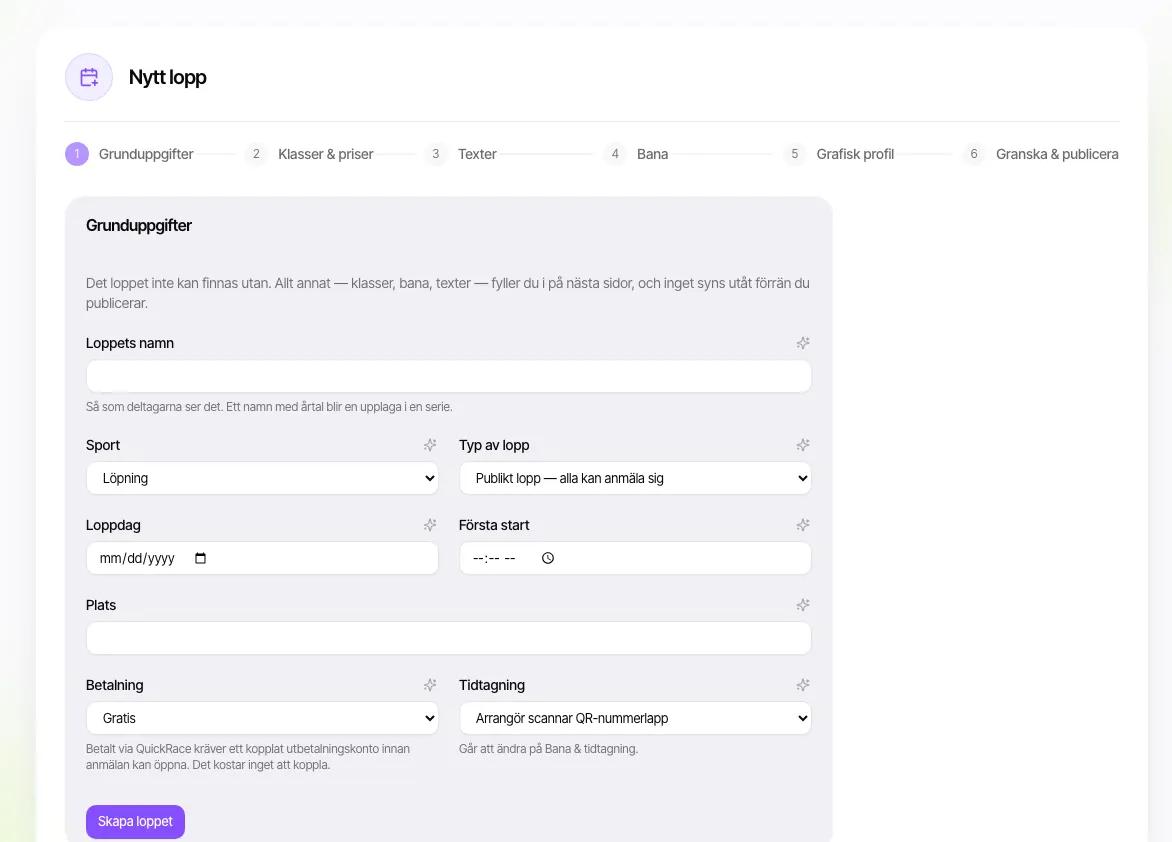 Nytt lopp: det loppet inte kan finnas utan
Tänk igenom några beslut innan du fyller i resten:
- Vilka klasser eller distanser ska finnas?
- Är loppet gratis eller betalt via QuickRace?
- Ska deltagarna kunna köpa till lunch, parkering eller en tröja?
- Hur tas tiden: med QR-scanning, kameran som läser nummerlappar, eller startnummer som skrivs in för hand? Sätten går att blanda på loppdagen.
- Räcker start och mål, eller behövs kontroller på vägen?
- Startar klasserna på klockslag, när du trycker Starta nu, eller var och en när de passerar start?
Loppets adress byggs av namnet, utan å, ä och ö: Ingarö 2000 får
quickrace.com/races/ingaro-2000. Lopp som skapades med å, ä eller ö i
adressen och inte har startat har fått en ny adress; den gamla leder
fortfarande rätt.
Så länge loppet är ett utkast är sidorna Grunduppgifter, Klasser & priser, Texter, Bana och Grafisk profil stegen för att skapa det, med Bakåt och Nästa under formuläret. Texterna kommer före banan: beskrivningen är det deltagarna behöver, medan banan på kartan är frivillig och fyller live-kartan. Grafisk profil är också frivillig.
Grunduppgifter har namn, plats, dag, tid och tidtagningssätt. Ett utkast som ingen har anmält sig till, betalat för, mejlat om eller fått utskick om tar du bort med Ta bort utkastet längst ner på översikten.
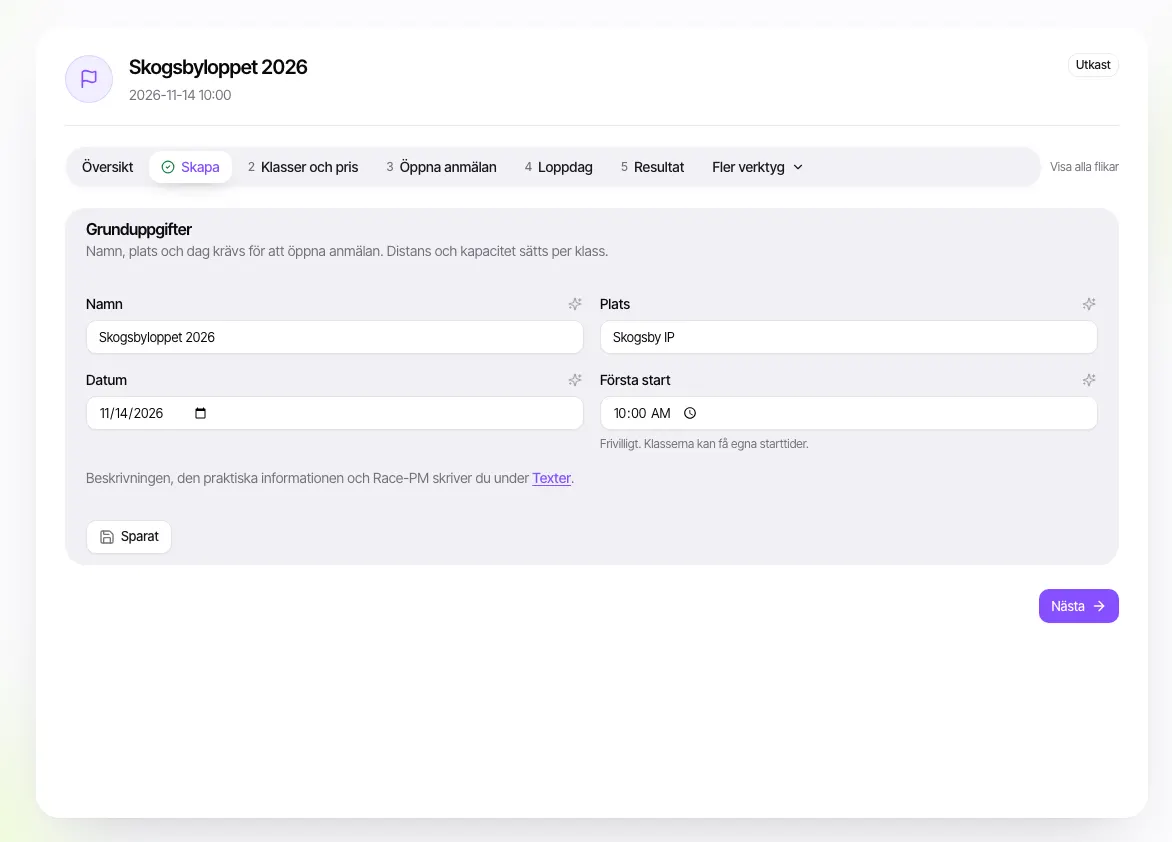 Grunduppgifter
Be Kloker skapa loppet
Du kan också skriva till Kloker, i panelen eller under Kloker, till exempel Skapa ett lopp den 5 november med klass för dam och herr och ett barnlopp på 800 m. Kloker går igenom samma steg med dig och din skärm följer med:
- Kloker går till Nytt lopp och frågar i en fråga efter det som saknas av namn, dag, första start, plats, gratis eller betalt och tidtagning. Sedan skapar Kloker utkastet.
- På Klasser & priser frågar Kloker efter klasserna — namn, distans, antal platser och pris om loppet är betalt — med ett förslag utifrån det du skrev, och sparar dem en i taget. Klassen Open blir din första klass.
- På Texter frågar Kloker vad som gör loppet värt att springa och det praktiska den inte vet, och skriver ett första utkast till beskrivningen och den praktiska informationen. Du läser och publicerar.
- Kloker läser tavlan och säger när uppgifterna Skriv Race-PM och Skicka Race-PM ska vara klara. Bara du skickar PM:et.
- Till sist säger Kloker vad som är sparat och vad som återstår.
Kloker sparar bara utkast och sådant som går att ta tillbaka, och publicerar, skickar eller trycker aldrig på en grind. Har du något osparat i ett formulär stannar din skärm där du är; Kloker syns då vid menyvalet för sidan den gått till.
2. Klasser och pris
Klasser & priser har loppets klasser med distans, pris och antal platser. Klassen är sanningen: loppet har inget eget pris. Klasser används i deltagarlistan, startnumren, resultaten och biljetterna, så skapa hellre tydliga klasser från början än att lägga variationen i fritext. Varje klass kan få en egen starttid.
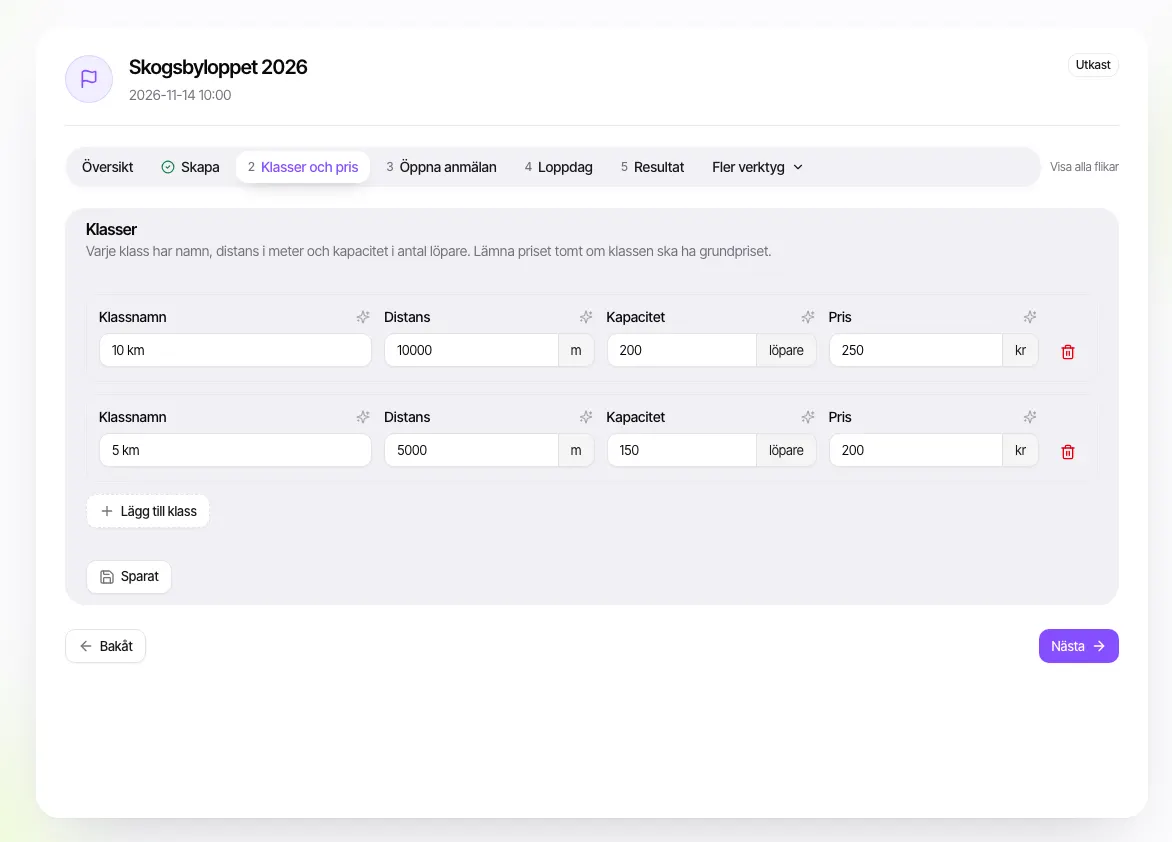 Klasser & priser
En klass räknas först när den har namn, distans, kapacitet och — på ett
betalt lopp — ett pris, och när den är sparad. Saknas något står det i
kravet vilken klass det gäller och vad den saknar ("Klassen M Senior saknar
distans och kapacitet"), och fälten är rödmarkerade. Går du vidare med Nästa
eller en meny medan du har osparade ändringar sparas de först. Lägger Kloker
eller en kollega till en klass medan du har sidan öppen syns den direkt, och
det du själv har ändrat ligger kvar ovanpå.
Koppla Stripe
Stripe sköter kortbetalningen i anmälan och betalar ut startavgifterna till föreningens bankkonto. Du kopplar föreningens konto under Pengar › Utbetalningar i sidomenyn; Stripe frågar efter föreningens uppgifter och bankkonto i sitt eget formulär och skickar dig sedan tillbaka. Det kostar inget att koppla.
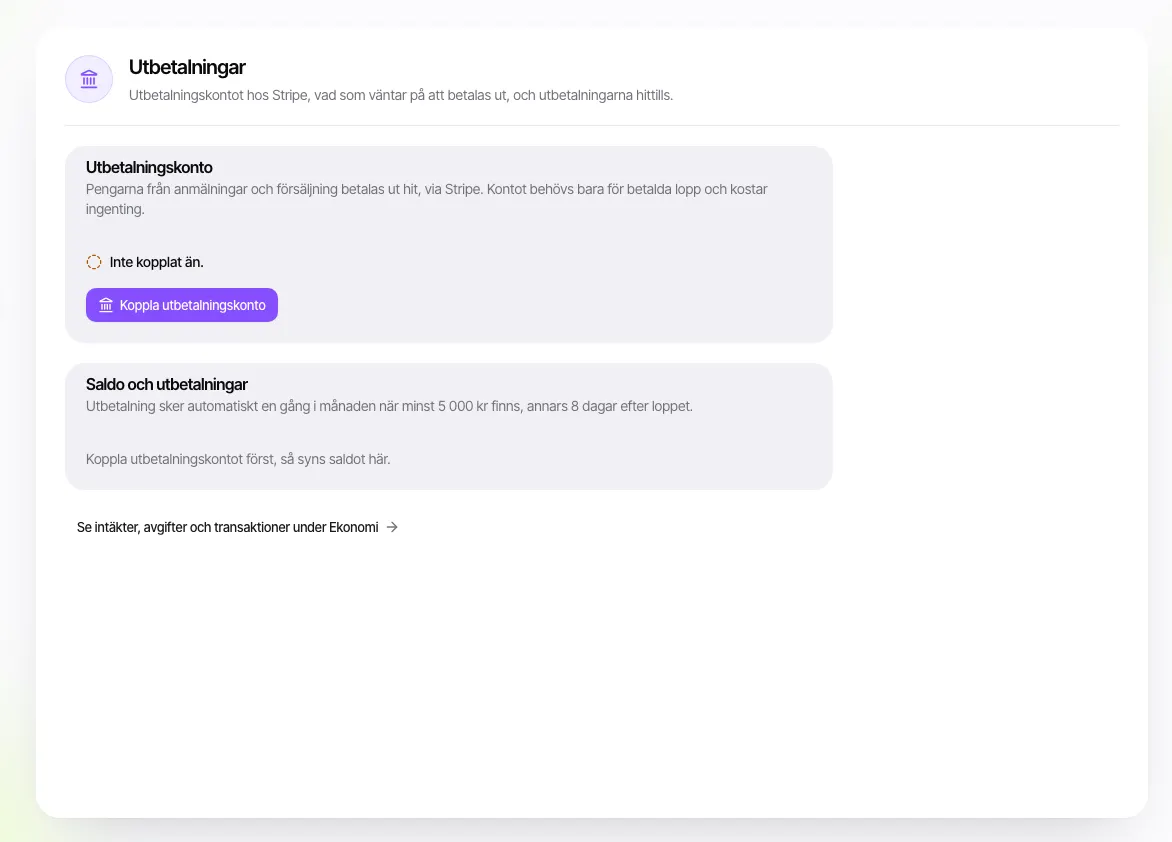 Pengar › Utbetalningar: kontot hos Stripe och saldot
- Ett betalt lopp kan inte öppna anmälan förrän kontot är kopplat.
- Ett gratislopp behöver inget konto upp till tio deltagare. För fler kopplar ni kontot ändå, så att vi vet vilken förening som arrangerar; loppet förblir gratis.
När kommer pengarna? Har ni minst 5 000 kr att betala ut görs en utbetalning en gång i månaden; annars betalas pengarna ut 8 dagar efter loppet. Begär extra utbetalning på samma sida betalar ut tidigare för 49 kr. Alla era lopp delar samma saldo.
Föreningens Stripe-konto är föreningens eget. Ni kopplar det under Pengar › Utbetalningar med Koppla utbetalningskonto, och när det är klart öppnar Öppna kontot hos Stripe er Stripe-översikt. Där ser ni betalningar, saldo och utbetalningar, och där kan ni återbetala, svara på en dispute (när en kortinnehavare bestrider en betalning) och fylla på saldot om återbetalningar har tagit det under noll. Varför kontot är byggt så står i Arrangörernas Stripe-konton.
Vad det kostar och vad föreningen får
Ett gratislopp kostar ingenting. När ni tar startavgift tar QuickRace 5 % + 5 kr per deltagare och 5 % på tillägg som lunch och tröjor, moms inräknad. Deltagaren betalar exakt klassens pris; avgiften dras från utbetalningen. Från samma utbetalning drar Stripe sin kortavgift: 1,5 % + 1,80 kr för vanliga kort från EU. Tillsammans blir det under 7,5 % + 7,50 kr per deltagare. Ett företagskort eller ett kort från ett land utanför EU kostar mer hos Stripe.
Exempel: en anmälan på 200 kr ger QuickRace 15 kr och Stripe 4,80 kr, och föreningen får 180,20 kr. Budget under Fler verktyg räknar samma sak för hela loppet, med tröjor, tillägg och moms.
3. Öppna anmälan
Publicera loppet
Anmälan öppnar du på loppets Översikt. Där står grinden du trycker på härnäst — Publicera, Starta loppet eller Avsluta loppet — och under den varje krav som står före, med en bock när det är klart och en länk dit det görs. Knappen syns när allt är klart. Ett gratislopp blir publicerat, ett betalt lopp öppnar anmälan. Kloker kan berätta vad som saknas, men trycker aldrig på grinden.
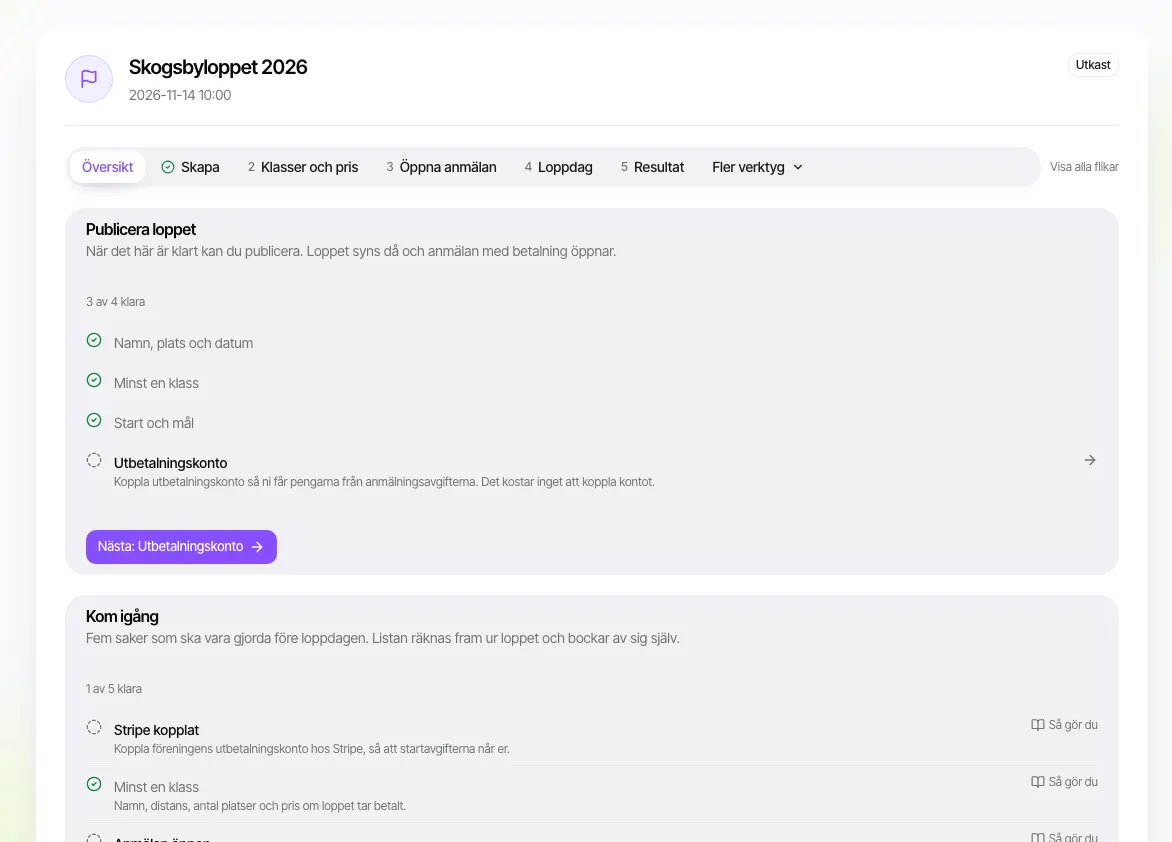 Översikten: grinden, kraven före den och Kom igång
Innan du sprider länken: skriv loppets texter (se Loppets texter nedan) och
gör en testanmälan själv, en gratis om loppet är gratis och en betald om
det tar betalt. Då ser du vad deltagaren ser.
Så ser anmälan ut för deltagaren. På mobilen ligger knappen Anmäl dig · från X kr längst ner på loppets sida. Anmälan har tre korta steg:
- Klass: pris per klass, Få platser kvar från 90 % och Fullt när klassen är full.
- Du: e-post, namn, födelseår och klubb. Telefon, lag och PIN-kod ligger under Mer.
- Betala: tillägg, rabattkod, summa och villkor.
Efter betalningen kommer deltagaren till en sida med QR-kod, klass och startnummer. Bekräftelsemejlet har biljetten med QR-koden och kvittot som PDF:er, med föreningens kvittouppgifter från Organisation › Profil.
Loppet i Google
Så länge loppet är ett utkast går det inte att hitta. När du publicerar kommer det med på Hitta lopp och i listan över sidor vi ber Google läsa. Du behöver inte göra något för det, men det är Google som bestämmer när loppet syns i sökresultaten.
Texten vi ger Google börjar med datum, plats, distans och pris, från det du har fyllt i. Priset kommer från klasserna och står bara där medan anmälan är öppen. Efter det kommer den första meningen i din beskrivning, så skriv den så att den säger något om loppet. Ställer du in loppet försvinner det från listan, och resultatsidan kommer med först när du har publicerat resultaten. Resultatlistorna med deltagarnas namn läser Google inte.
Följ anmälningarna
Steg 3 i raden är Deltagare: anmälningarna med klass, status och startnummer. Så länge loppet är ett utkast står det överst att anmälan inte är öppen, med en länk till översikten. Sök och filtrera, och öppna en deltagare för att checka in, skicka om bekräftelsen, skicka en ny betallänk, bekräfta en betalning som kom på annat sätt, ta bort en obetald anmälan eller återbetala. Här importerar du också en startlista från CSV.
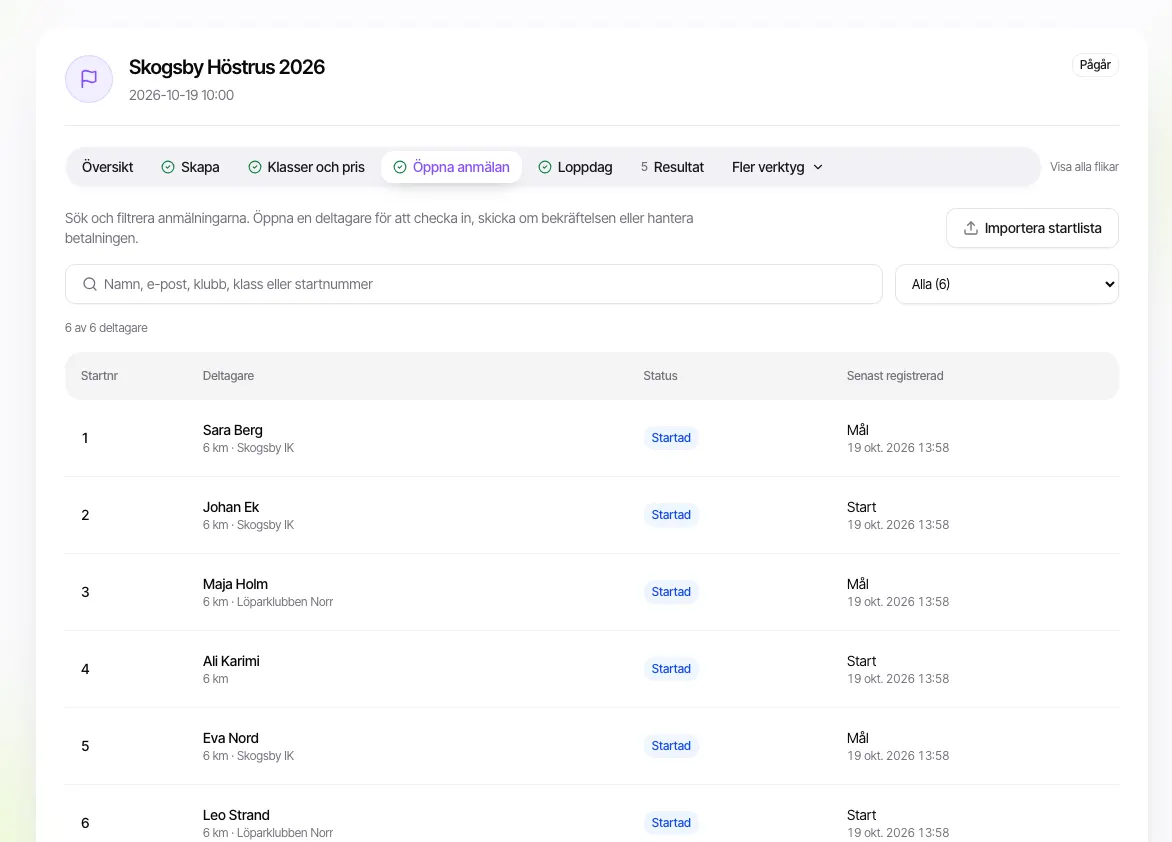 Deltagare
Statuslägen:
- Obetald: anmälan är påbörjad men betalningen är inte klar. Medan deltagaren är i kassan (högst 30 minuter) håller anmälan en plats, så att två personer aldrig betalar för den sista. Betalar deltagaren inte blir platsen ledig igen.
- Betald: betalningen är bekräftad eller anmälan är gratis.
- Incheckad: deltagaren har scannats eller markerats på plats.
- Återbetald: anmälan räknas inte längre.
När tidtagningen gett deltagaren ett utfall visar listan det i stället: I mål, Startade inte, Bröt eller Diskvalificerad.
Tar du emot betalning utanför Stripe, till exempel kontant, bekräftar du den manuellt — bara när pengarna faktiskt är mottagna.
Återbetalning
Öppna deltagaren under Deltagare och tryck Återbetala. Du bekräftar beloppet i en ruta innan något händer.
- Betalt via Stripe: QuickRace betalar tillbaka hela beloppet till kortet deltagaren betalade med, direkt i Stripe från föreningens saldo. Du behöver inte logga in i Stripe. Plattformsavgiften betalas inte tillbaka till föreningen, precis som när en återbetalning görs i Stripe. Det tar oftast 5–10 bankdagar innan pengarna syns på deltagarens kort.
- Betalt utanför Stripe (Swish, kontant, faktura): knappen heter Markera återbetald. Pengarna betalar du själv tillbaka på samma sätt som du tog emot dem.
I båda fallen slutar biljetterna gälla, platsen blir ledig för någon annan och beloppet räknas bort från loppets intäkter. Ett andra tryck gör ingenting: återbetalningen görs en gång. Säger Stripe nej (till exempel för att saldot inte räcker) står det i rutan, och ingenting i QuickRace ändras. En återbetalning dras från föreningens saldo, också om pengarna redan är utbetalda.
Bara ägare och administratörer kan återbetala.
Delåterbetalningar och återbetalningar du gör direkt i Stripe fungerar som förut: Stripe meddelar QuickRace, och återbetalningen bokförs och visas här.
I transaktionsrapporten syns det så här:
- Betalt via Stripe: en rad per återbetalning, med beloppet, oavsett om den gjordes i QuickRace eller i Stripe.
- Betalt utanför Stripe: markeringen är själva återbetalningen och visas direkt med beloppet.
- Utbetalningar: en utbetalning som misslyckas visas som Utbetalning misslyckad; rapporterade Stripe den först som utbetald får den misslyckade raden ett negativt belopp.
Vilka återbetalningar ni erbjuder bestämmer ni; skriv det i loppets praktiska information.
Startnummer
Startnummer är siffrorna på nummerlappen. De används för tidtagning, resultat och kamerans läsning, så de ska vara vanliga heltal. QR-koden på biljetten är något annat: den används vid incheckning. En deltagare har både en QR-kod och ett startnummer.
Tilldela startnummer när deltagarlistan börjar bli stabil. Sena anmälningar får sedan nästa lediga nummer av sig själva.
- Öppna Startnummer under Fler verktyg.
- Klicka Tilldela startnummer.
- Välj löpande nummer (1, 2, 3 … i anmälningsordning) eller serie per klass (100–199 för en klass, 200–299 för nästa), och första nummer.
- Kontrollera förhandsvisningen och klicka Tilldela.
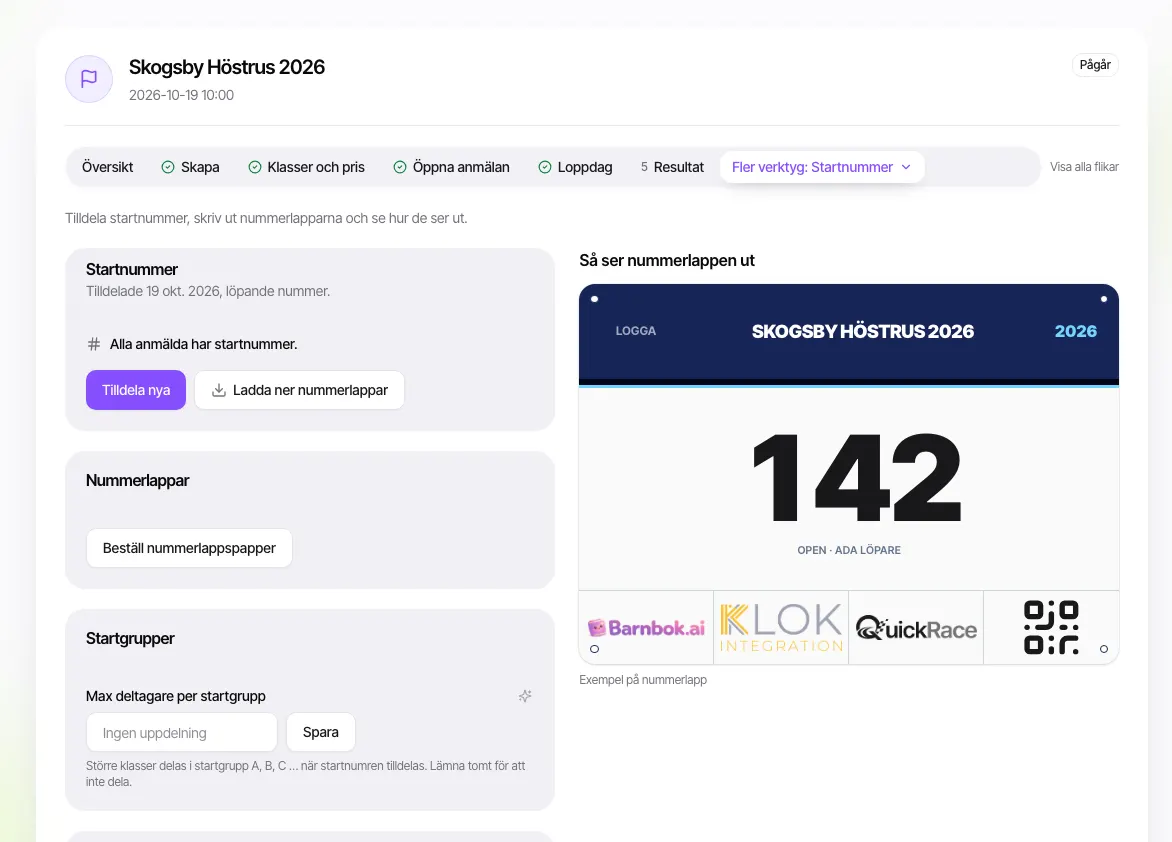 Startnummer
Ett enskilt nummer ändrar du hos deltagaren under Deltagare; QuickRace
kontrollerar att det är ett positivt heltal och inte redan används. Ändra
inte många nummer efter att lapparna är utdelade. Under Startnummer finns
också nummerlapparna som PDF och hur lappen ser ut.
Funktionärer
Under Funktionärer bjuder du in de som arbetar på loppdagen. Välj roll och uppdrag — incheckning, en av loppets kontroller eller en utdelning — och skriv gärna en kort instruktion. Personen får ett mejl med en personlig länk och behöver inget konto. Länken kan kopieras direkt; har den kommit bort skapar du en ny med Ny länk (den gamla slutar då fungera).
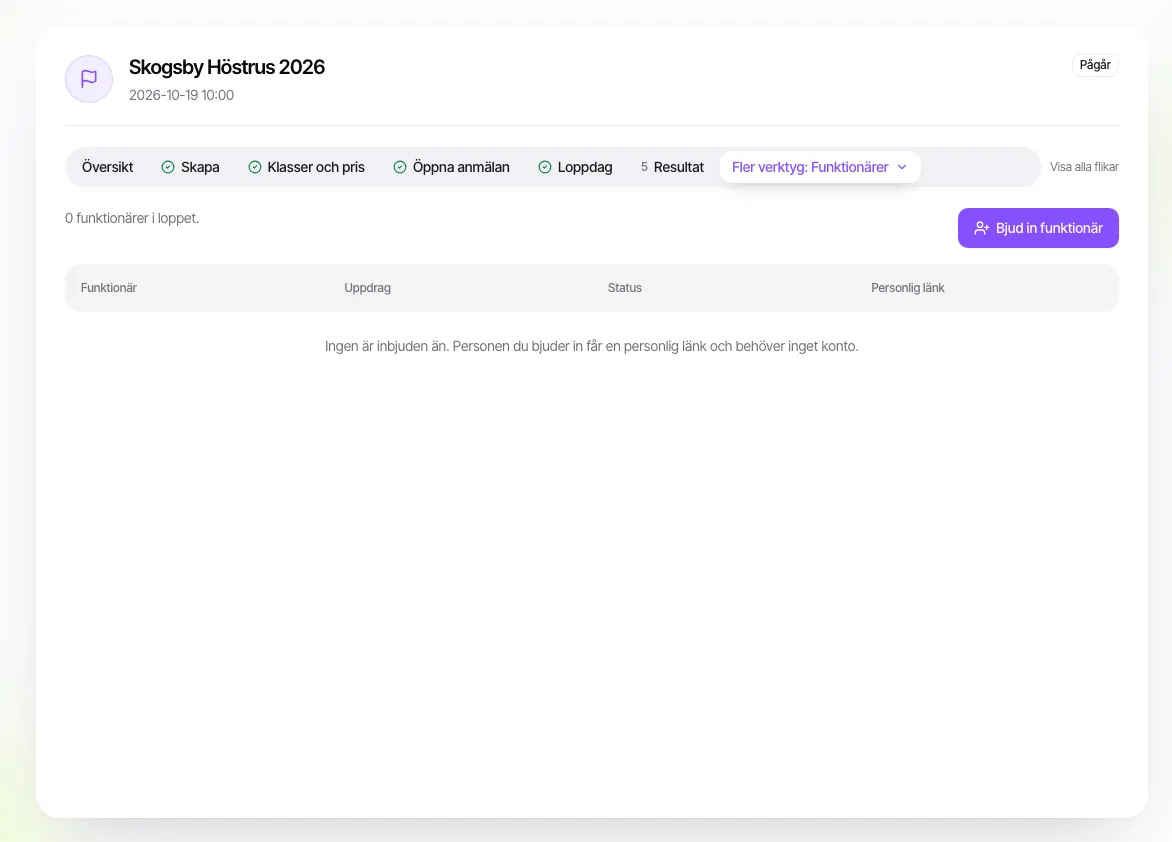 Funktionärer
En funktionär ska veta vilket lopp och uppdrag som gäller, vem som fattar
beslut vid avvikelser, och hur deltagare utan telefon hanteras. Skicka med
Funktionär och tidtagare, deras egen guide.
Utskick och texter
Under Utskick finns loppets utskick — Race-PM, påminnelser, tack — och hur långt vart och ett kommit. Ett nytt skrivs i inkorgens utskicksformulär. Deltagaren behöver veta var och när loppet startar, när incheckningen öppnar, att QR-koden visas vid incheckning, vilket startnummer som gäller, var nummerlappen hämtas och vad som gäller vid återbud.
Kloker läser anmälningarna som antal — aldrig namn — och kan berätta hur många som saknar startnummer eller vilka kontroller som saknar funktionär. Återbetalningar, klassbyten och betallänkar är dina beslut.
4. Loppdag
Steg 4 är Kontrollrum: läget just nu — om klockan går, hur många som checkat in, vad som väntar i granskningen, parade enheter, resultatstatus — och loppdagens checklista. Varje siffra leder till sidan där den hanteras.
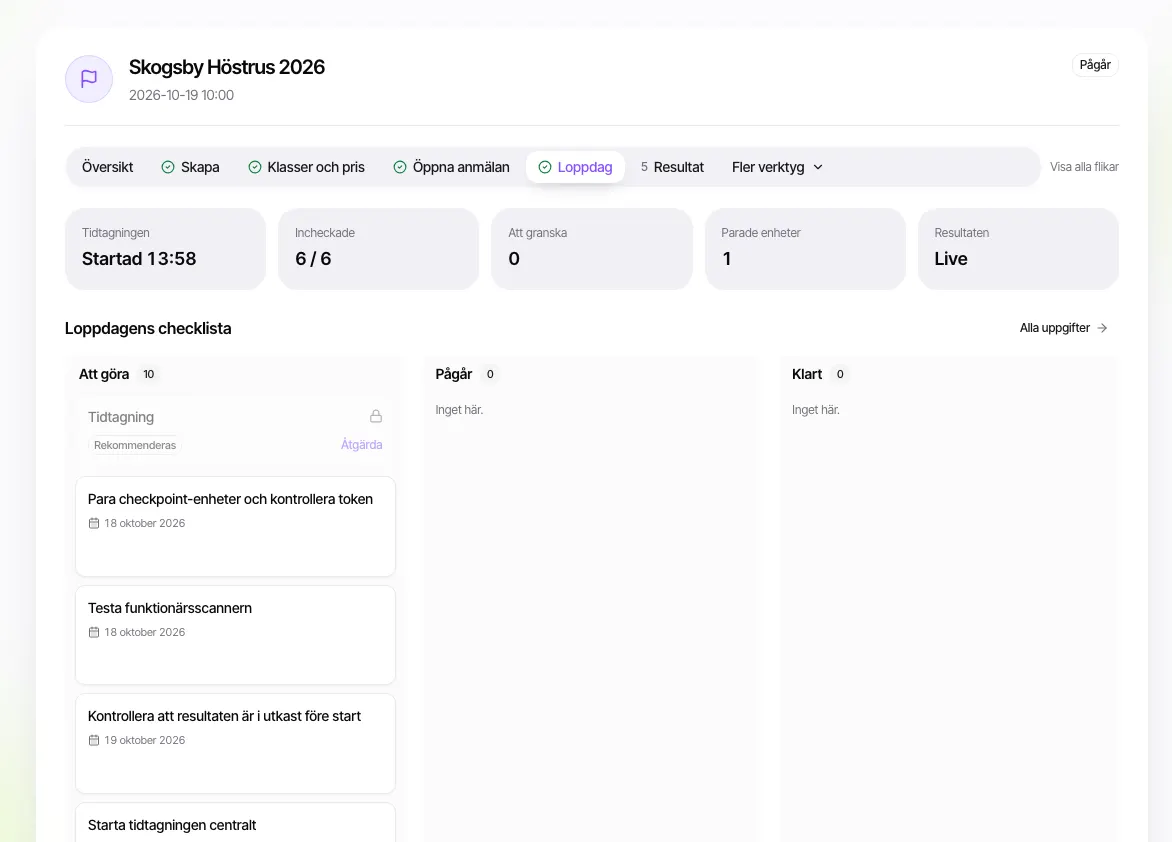 Kontrollrummet
Loppdagens andra sidor ligger under Fler verktyg:
| Sida | Vad du gör där |
|---|---|
| Start | Starten per klass: starttid som startar de incheckade av sig själv, eller Starta nu; incheckning per klass eller för hela loppet. |
| Tidtagning | Manuell tidtagning, passagerna som kommer in från telefoner och kameror, och varje passage för granskning och rättning. |
| Granskning | Det kameran inte var säker på: nummerlappar att bekräfta eller rätta, och löpare utan läsbar nummerlapp att matcha. |
| Incheckning | Webbscannern, Koppla en enhet som ger en länk att öppna på telefonen vid en kontroll, och valet om incheckning utan nät. |
| Live-karta | Din vy av live-kartan, med länk till den publika. |
Loppdagen är en checklista att skriva ut eller ha på telefonen: dagarna före, morgonen, under loppet och efter målgång.
Para en station
En station är en telefon (eller en dator) vid en kontroll eller vid målet.
- Öppna Incheckning under Fler verktyg och tryck Koppla en enhet.
- Välj kontrollen, till exempel Mål, ge gärna telefonen ett namn och tryck Skapa koppling.
- Står du med telefonen i handen trycker du Öppna i appen på den; annars Kopiera länken och skicka den till funktionären, som öppnar den på telefonen som ska stå där. Funktionären hamnar direkt i rätt läge, utan konto: på ett QR-lopp i QR-scannern, vid manuell tidtagning i inmatningen av startnummer, och vid kameraläsning i kameran på iPhone. Android har ingen kameraläsning; där blir inmatningen av startnummer reserv.
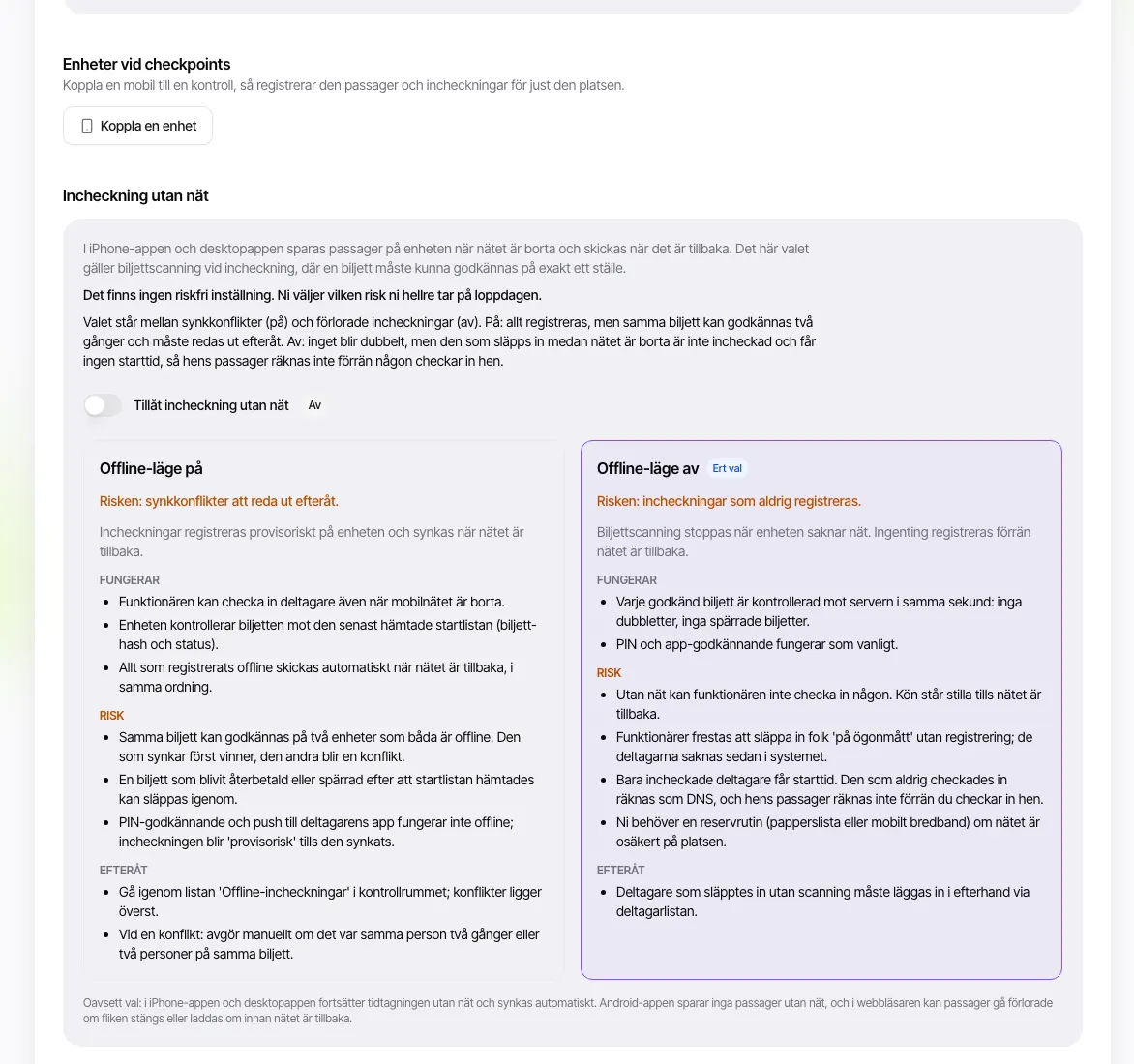 Incheckning: Koppla en enhet och valet om incheckning utan nät
Raden En station parad i Kom igång bockas av när en telefon har öppnat
länken.
En länk gäller i 72 timmar. Är du inloggad på telefonen förnyar appen den själv. En funktionär utan konto ser "Enheten behöver paras om" när den gått ut; skicka då en ny länk. Passager som tagits under tiden ligger kvar i iPhone-appen och skickas efter den nya länken. Android sparar inga passager utan nät eller giltig länk. En funktionär kan flytta telefonen till en annan kontroll under Välj checkpoint i scannerns inställningar; passager som väntar behåller kontrollen där de togs.
Testa med en passage
Gör en testpassage dagen innan, på den plats och med den telefon som ska användas.
- Ge en testdeltagare ett startnummer, eller använd ditt eget.
- Registrera startnumret på den parade telefonen: skriv numret, scanna biljetten eller gå förbi kameran med nummerlappen.
- Öppna Tidtagning och se att passagen kommer fram.
- Ångra passagen. Sidan frågar först, och passagen står kvar i loggen som ångrad.
Så länge resultaten är i utkastläge ser bara du dem, så en testpassage syns inte för någon annan. Raden En testpassage gjord i Kom igång bockas av när en passage har kommit fram.
Starta loppet
Bara incheckade deltagare med startnummer får starttid. Övriga räknas som DNS tills de checkas in. Under Start finns två sätt, en rad per klass och en för hela loppet:
- Klockstart per klass. Skriv klassens starttid och tryck Spara starttid. QuickRace startar de incheckade av sig själv när tiden kommer, även om sidan är stängd.
- Starta nu. Tryck Starta nu när klassen står på linjen, eller Starta hela loppet. Ska bara vissa startgrupper iväg väljer du dem under Starta bara vissa startgrupper. QuickRace frågar först.
Scannar ni inte QR på plats checkar du in alla med Checka in klassen eller Checka in alla, till exempel när alla redan står på startlinjen. Öppen start, där deltagaren startar när hen passerar start, är ett eget val när du skapar loppet.
Ta tid
Under Tidtagning väljer du kontroll och hur passagerna registreras. Alla sätt sparar till samma resultatlista och kan blandas:
- Skriv startnummer: skriv numret och tryck Enter; passagen får tiden just nu.
- Scanna biljett: kameran läser deltagarens QR-kod.
- Kamera sparar bild: kameran sparar bild och tid för varje passage, och startnumret skrivs in efteråt under Granskning.
- Kamera läser nummerlapp: säkra nummer registreras direkt, osäkra hamnar under Granskning.
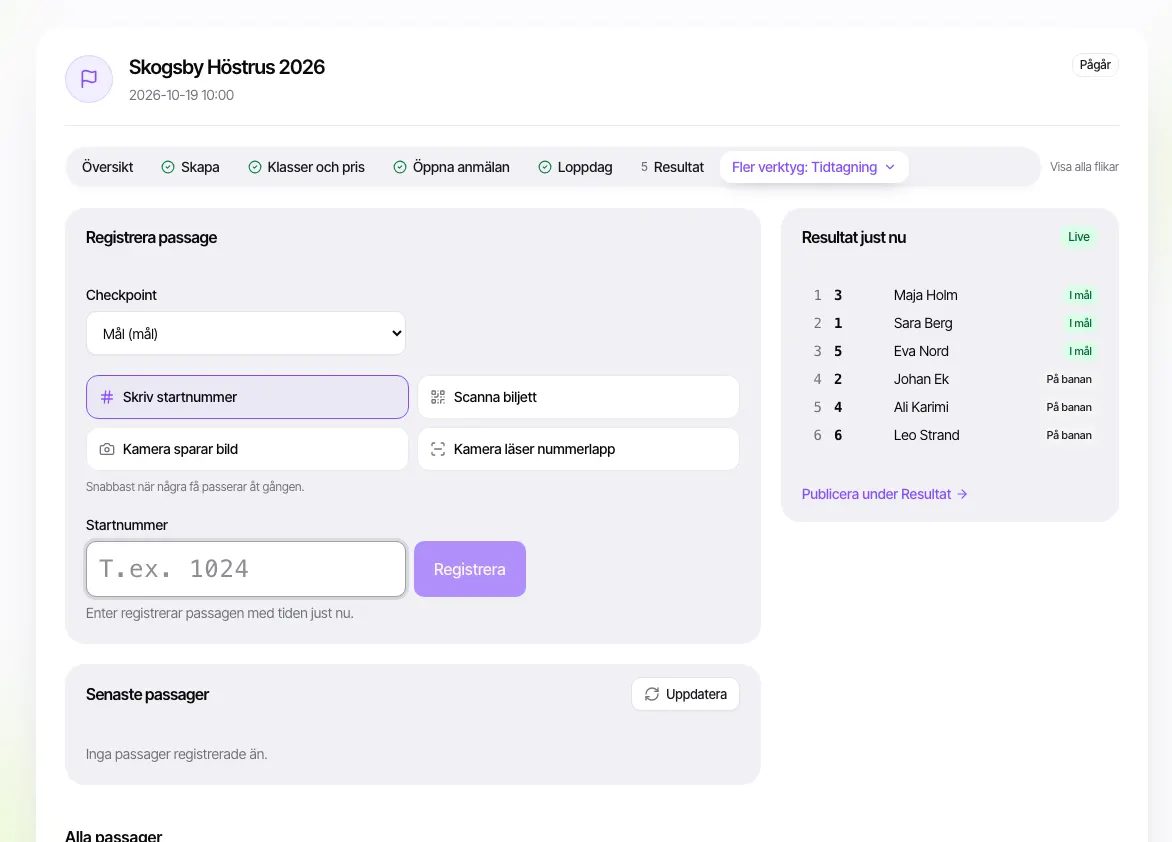 Tidtagning
Webbläsaren passar för test och små lopp. Den kan inte spara bilder säkert:
om nätet svajar, batteriet tar slut eller fliken hamnar i bakgrunden kan
passager gå förlorade. För skarpa lopp, använd iPhone-appen; en iPhone av
senare modell ger bäst kameraläsning. Desktopappen fungerar också.
För kameraläsning behövs en tydlig, numerisk nummerlapp rakt mot kameran, bra ljus utan motljus, och en stadig kamera nära mållinjen, från sidan och något upphöjd. Dra mållinjen i scannern så att den ligger på den riktiga linjen, i bildens mittersta del.
Granskning visar det kameran inte var säker på, i två flikar: nummerlappar att bekräfta, rätta eller hoppa över, och löpare utan läsbar nummerlapp att matcha. En i taget; Enter bekräftar, X hoppar över. Många bilder i granskningen beror oftast på en sned eller vikt lapp, en kamera för långt bort, dåligt ljus eller deltagare som skymmer varandra.
Offline-valet
I iPhone-appen och desktopappen fortsätter tidtagningen utan nät: passagerna sparas på enheten och skickas när nätet är tillbaka. Android-appen sparar inga passager utan nät, och i webbläsaren kan passager gå förlorade om fliken stängs innan nätet är tillbaka.
Det ni behöver välja gäller biljettscanningen vid incheckning, eftersom en biljett ska godkännas på exakt ett ställe. Reglaget heter Tillåt incheckning utan nät och finns under Incheckning, med båda riskerna bredvid. Det finns ingen riskfri inställning:
| Valet | Det som fungerar | Risken |
|---|---|---|
| Av (standard) | Varje biljett kontrolleras mot servern direkt. Inga dubbletter, PIN fungerar. | Förlorade incheckningar. Utan nät står kön still. Den som släpps in utan scanning är inte incheckad, får ingen starttid och räknas som DNS. |
| På | Funktionären kan checka in utan nät; allt synkas när nätet är tillbaka. | Synkkonflikter. Samma biljett kan godkännas på två enheter, och en återbetald biljett kan släppas igenom. Konflikterna reds ut efteråt. |
Med läget av behöver ni en reservrutin (en utskriven lista eller mobilt bredband), och deltagare som släpptes in utan scanning checkar du in i efterhand under Deltagare. Med läget på går du efteråt igenom listan Offline-incheckningar under Incheckning; konflikterna ligger överst, och du avgör om det var samma person två gånger eller två personer på samma biljett.
Exempel: två ingångar tappar nätet. Anna scannas vid A 09:02 och av misstag vid B 09:05. A synkar först: Annas incheckning gäller 09:02, och B:s scanning blir en konflikt med texten "biljetten användes 09:02". Det är samma person, så du behöver inte göra något.
Kloker förklarar båda sidorna men ändrar aldrig valet.
Live-kartan
Loppets live-karta (/races/<slug>/live) visar deltagare som slagit på
live-positionering i QuickRace-appen. Den som slutar skicka ligger kvar med
sin senast kända position, och markören visar hur gammal den är:
- Live (grön): ny position de senaste 5 minuterna.
- Inaktuell (grå): ingen ny position på över 5 minuter.
- Ingen kontakt (röd): ingen ny position på över 60 minuter.
- Stoppad (ihålig markör): deltagaren stängde själv av delningen, med orsaken om hen angav en, till exempel "I mål".
En röd markör betyder bara att inget nytt har kommit, inte att något har hänt; det kan vara ett tomt batteri. Delningen öppnar tre timmar före start och stängs av sig själv när loppet är slut: när du avslutar loppet eller sätter resultaten till final, och annars 12 timmar efter start. Sätter du resultaten till final medan folk fortfarande är ute ser du dem inte längre röra sig; håller du loppet live länge efter sista målgång delar den som glömt trycka Stoppa sin väg hem.
5. Resultat
Steg 5 är Resultat, det enda stället där resultat publiceras. Resultaten har tre lägen, och du byter överst på sidan:
- Utkast är läget före start. Bara du ser listan. Använd tiden till testpassager och rättningar.
- Live blir resultaten av sig själva när loppet startar, och publiken följer dem medan tiderna kommer in.
- Final väljer du när avvikelserna är granskade. Det sätts också när du avslutar loppet.
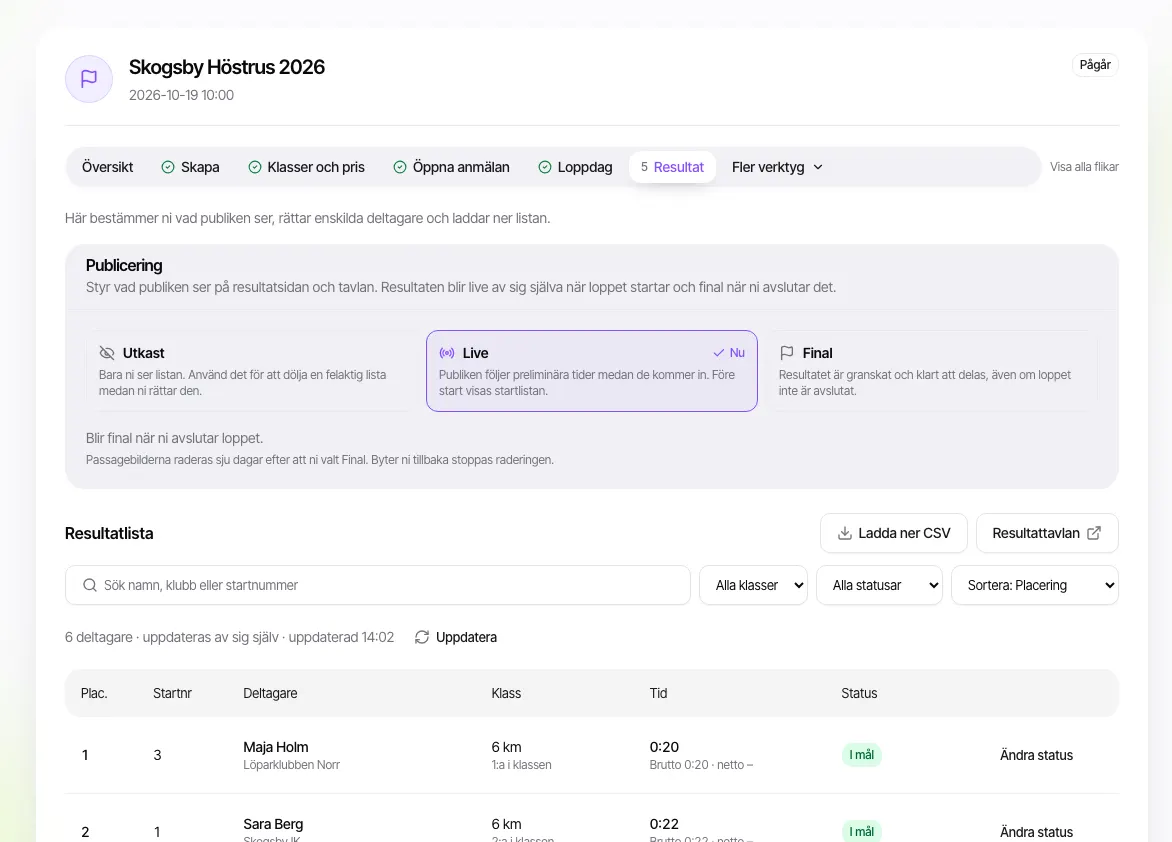 Resultat
Innan final: granska osäkra nummerlappar, hantera deltagare som inte startade
eller bröt, och kontrollera dubbletter och saknade tider. Per deltagare väljer
du Ändra status: Startade inte (DNS), Bröt (DNF) eller
Diskvalificerad (DSQ), med en obligatorisk orsak som sparas med vem och
när. Återställ tar tillbaka det.
När du väljer Final raderas passagebilderna sju dagar senare. Behöver du dem längre, till exempel för en protest, sätter du tillbaka resultaten till live.
Ladda ner CSV ger hela listan med placering, brutto- och nettotid och tid vid varje kontroll. Resultattavlan är en helskärmsvy med topp 20 per klass för en skärm vid målet.
Avsluta loppet med Avsluta loppet på översikten. Efteråt:
- publicera finala resultat,
- hantera återbetalningar och sena betalningar,
- följ upp intäkter under Ekonomi och utbetalningarna under Pengar › Utbetalningar,
- skicka tack-utskicket från Utskick,
- skapa nästa års lopp med Nästa upplaga, som ett nytt lopp med namnet ifyllt.
Så hittar du runt
Arrangörsvyn på /admin har en meny till vänster med det som gäller hela
organisationen, och varje lopp har ett eget rum. I startläget visar rummet
de fem stegen och Fler verktyg; med Visa alla flikar visar det en rad
faser och under den fasens sidor. Varje sida finns på exakt ett ställe och
har samma adress i båda lägena. Överst visar brödsmulan var du är, till
exempel Lopp › Loppdagen › Tidtagning.
En AI-assistent som Claude, Cursor eller opencode kan göra det mesta av det du gör här, i ditt namn och med din roll; se Koppla en AI-assistent.
Sidomenyn
| Meny | Vad du gör där |
|---|---|
| Översikt | Mejl som väntar på dig, försenade uppgifter, osäkra nummerläsningar, era siffror och loppen som pågår med nästa steg. |
| Lopp | Alla lopp med loppdag, fas, anmälda och vad som är kvar. Raden öppnar loppets rum; Nytt lopp skapar ett. |
| Inkorg | Mejl till loppens och arrangörens adresser, Klokers förslag på svar, nya meddelanden och utskick. |
| Uppgifter | Alla uppgifter över alla lopp: i dag, kommande, försenade, mina. |
| Kloker | Allt Kloker gjort och väntar på, och en ruta för att ge Kloker ett uppdrag. |
| Väntande åtgärder | Det en kopplad AI-assistent har bett om och som en människa ska godkänna: publicera, starta, skicka, ta bort, återbetala. Siffran vid menyn är hur många som väntar. |
| Utbetalningar | Under Pengar: utbetalningskontot hos Stripe, saldot som kan betalas ut, extra utbetalning och utbetalningarna hittills. |
| Ekonomi | Under Pengar: intäkter, avgifter och varje transaktion för alla lopp. |
| Team | Under Organisation: administratörer och funktionärer i två delar. Administratörer bjuds in här; funktionärer bjuds in per lopp, under loppets Funktionärer. |
| Profil | Under Organisation: föreningens logga, och namn, kontaktperson, adress och kvittouppgifter i ett formulär. |
| Butik | Under Organisation: det ni beställer från QuickRace. |
| AI-assistenter | Under Organisation: de AI-assistenter och API-klienter som är kopplade i ditt namn, vad de har gjort och knappen som återkallar en koppling. |
Loppets rum
Med alla flikar har fasraden fem val. Varje fas öppnar sin första sida; flikarna under raden är fasens sidor. I startläget ligger samma sidor som steg eller under Fler verktyg.
| Fas | Sidor |
|---|---|
| Översikt | Översikt · Uppgifter · Inkorg |
| Planera | Grunduppgifter · Klasser & priser · Texter · Bana · Grafisk profil · Budget |
| Anmälan | Deltagare · Startnummer · Försäljning · Funktionärer · Utskick |
| Loppdagen | Kontrollrum · Start · Tidtagning · Granskning · Incheckning · Live-karta |
| Efter loppet | Resultat · Bilder · Ekonomi · Nästa upplaga |
Medan loppet är ett utkast får flikarna Grunduppgifter, Klasser & priser, Texter, Bana och Grafisk profil en bock när de är klara.
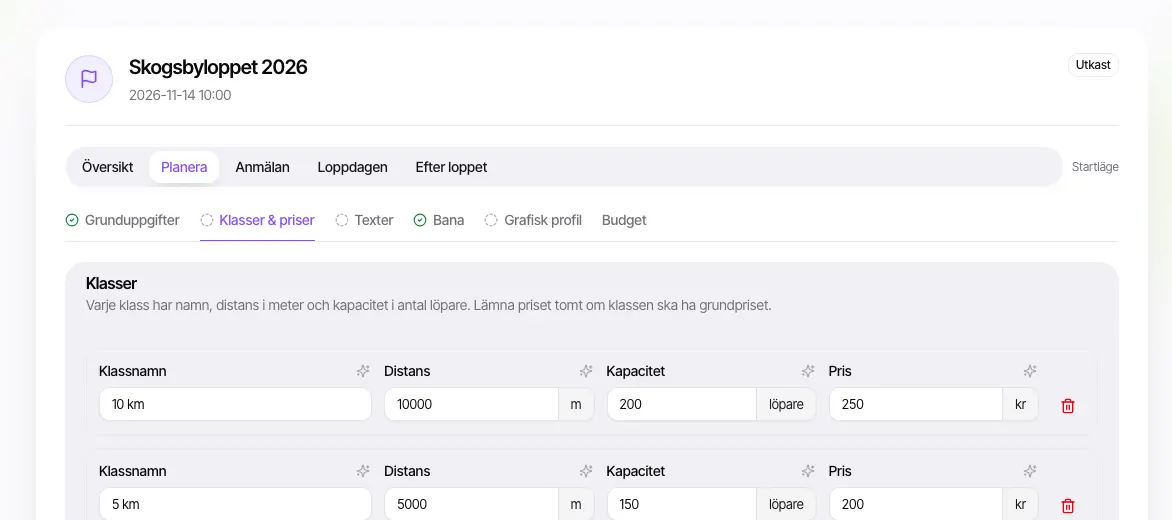 Alla flikar: fasraden och fasens sidor
Var hittar jag …
| Jag vill … | Startläget | Alla flikar |
|---|---|---|
| ändra datum, plats eller namn | 1. Skapa | Planera › Grunduppgifter |
| ändra pris, distans eller antal platser i en klass | 2. Klasser och pris | Planera › Klasser & priser |
| lägga till en checkpoint eller rita banan | Fler verktyg › Bana | Planera › Bana |
| skriva beskrivning, praktisk info eller Race-PM | Fler verktyg › Texter | Planera › Texter |
| byta logga, omslagsbild eller sponsorer | Fler verktyg › Grafisk profil | Planera › Grafisk profil |
| räkna på vad loppet ger föreningen | Fler verktyg › Budget | Planera › Budget |
| publicera loppet och öppna anmälan | Översikt | Översikt |
| se vilka som anmält sig, skicka en betallänk | 3. Öppna anmälan | Anmälan › Deltagare |
| tilldela startnummer | Fler verktyg › Startnummer | Anmälan › Startnummer |
| se ordrar, lägga till produkter eller rabattkoder | Fler verktyg › Försäljning | Anmälan › Försäljning |
| bjuda in funktionärer till loppet | Fler verktyg › Funktionärer | Anmälan › Funktionärer |
| skicka Race-PM eller en påminnelse | Fler verktyg › Utskick | Anmälan › Utskick |
| se hur loppdagen går | 4. Loppdag | Loppdagen › Kontrollrum |
| starta en klass | Fler verktyg › Start | Loppdagen › Start |
| föra in en tid eller rätta en passage | Fler verktyg › Tidtagning | Loppdagen › Tidtagning |
| bekräfta osäkra nummerlappar | Fler verktyg › Granskning | Loppdagen › Granskning |
| checka in deltagare, para en enhet, offline-läget | Fler verktyg › Incheckning | Loppdagen › Incheckning |
| publicera resultaten | 5. Resultat | Efter loppet › Resultat |
| se loppets intäkter och avgifter | Fler verktyg › Ekonomi | Efter loppet › Ekonomi |
| skapa nästa års lopp | Fler verktyg › Nästa upplaga | Efter loppet › Nästa upplaga |
| koppla utbetalningskontot | Pengar › Utbetalningar | Pengar › Utbetalningar |
| begära en extra utbetalning | Pengar › Utbetalningar | Pengar › Utbetalningar |
| se hela organisationens ekonomi | Pengar › Ekonomi | Pengar › Ekonomi |
| ändra kontaktperson, kvittouppgifter eller logga | Organisation › Profil | Organisation › Profil |
| svara på ett mejl om loppet | Fler verktyg › Inkorg, eller Inkorg i sidomenyn | Översikt › Inkorg, eller Inkorg i sidomenyn |
Fler verktyg
Loppets texter
Under Texter skriver du beskrivningen, den praktiska informationen och Race-PM, gärna tillsammans med Kloker och dina kollegor.
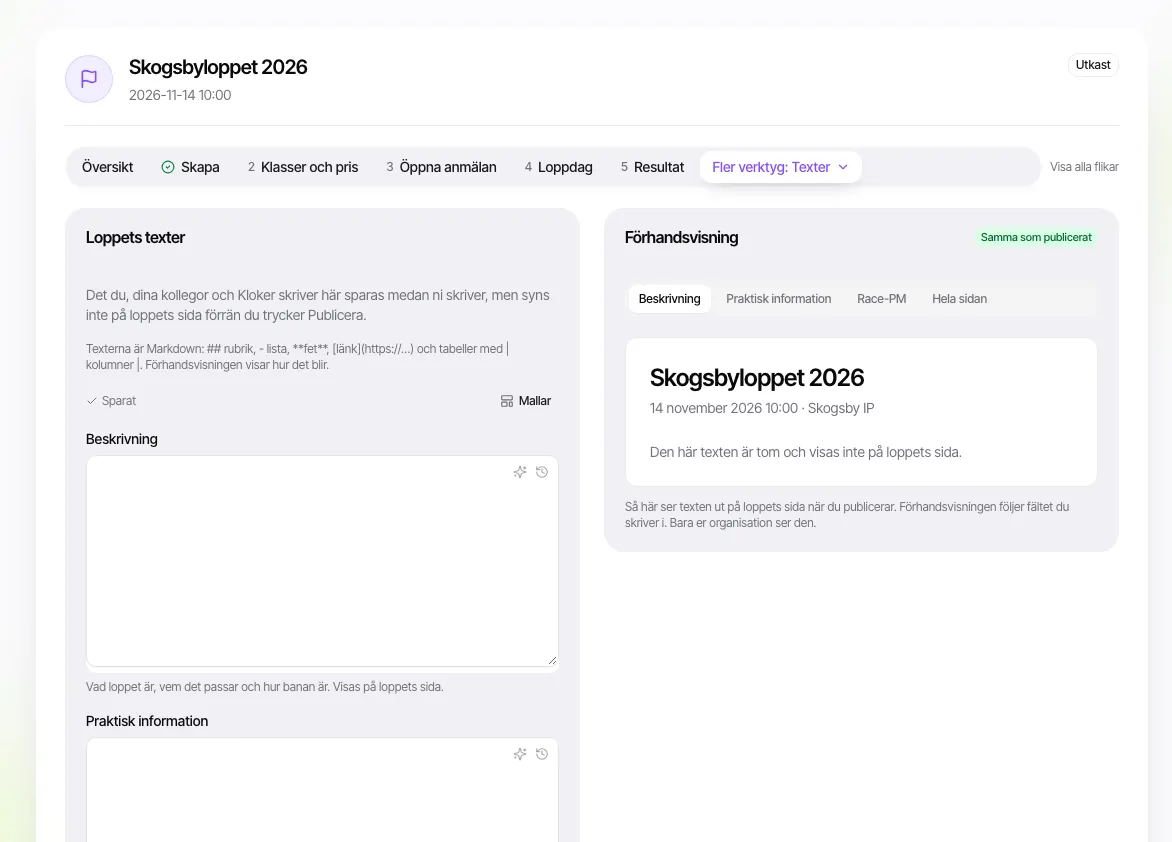 Texter med förhandsvisning
- Allt sparas medan du skriver. Raden ovanför fälten visar Sparar … och Sparat. Ingenting syns på loppets sida förrän du trycker Publicera.
- Varje fält har en historik. Klockan vid fältet visar tidigare värden, vem som ändrade — du, en kollega eller Kloker — och när. Återställ tar tillbaka ett tidigare värde.
- Texterna är Markdown.
## Rubrik,- punkt,**fet**,[länk](https://…)och tabeller med| kolumner |. Förhandsvisningen bredvid visar precis hur det blir. - Förhandsvisningen visar en text i taget och följer fältet du klickar i. En prick på fliken betyder att texten har ändringar som loppets sida inte visar än. Hela sidan visar allt på en gång.
Bana
Bana har tidtagningssätt, kontrollerna från start till mål, och banan på kartan, som visas på live-kartan.
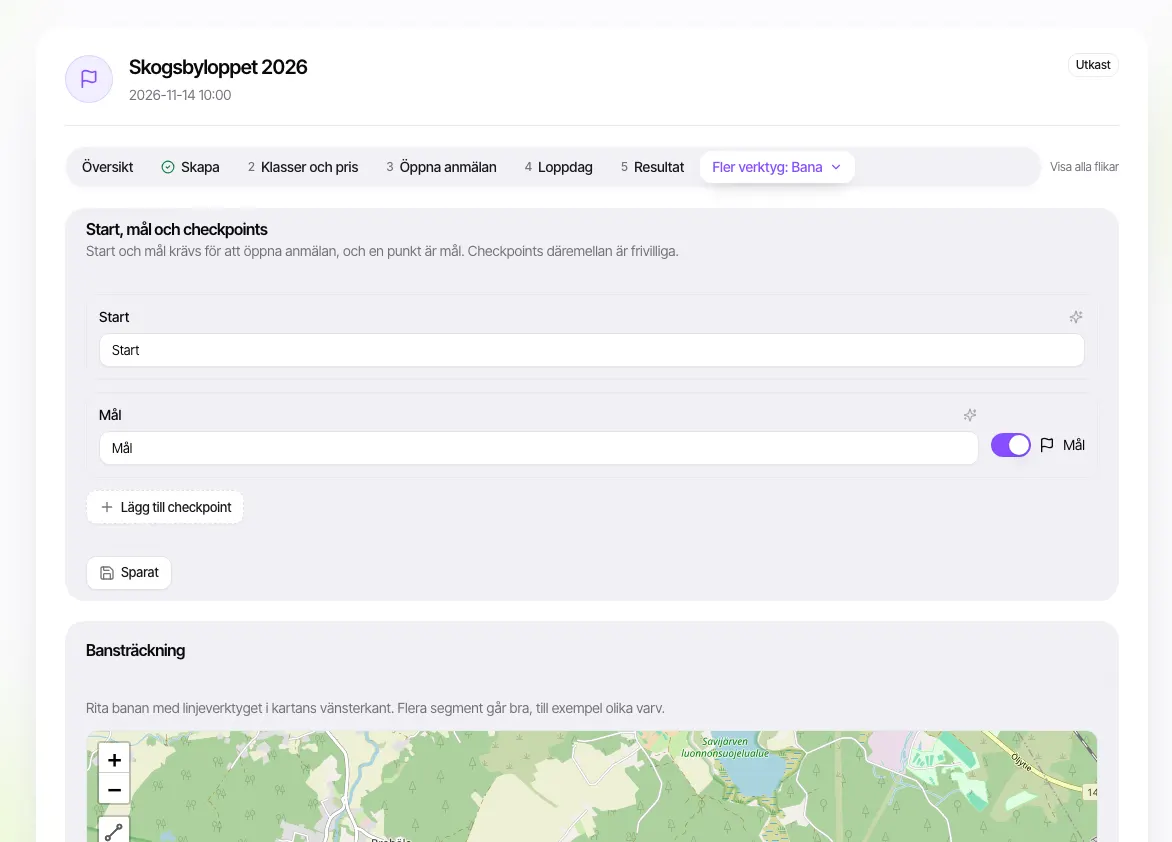 Bana
Grafisk profil
Grafisk profil har omslagsbilden, loggan, sponsorerna och nummerlappen och tröjan med allt detta.
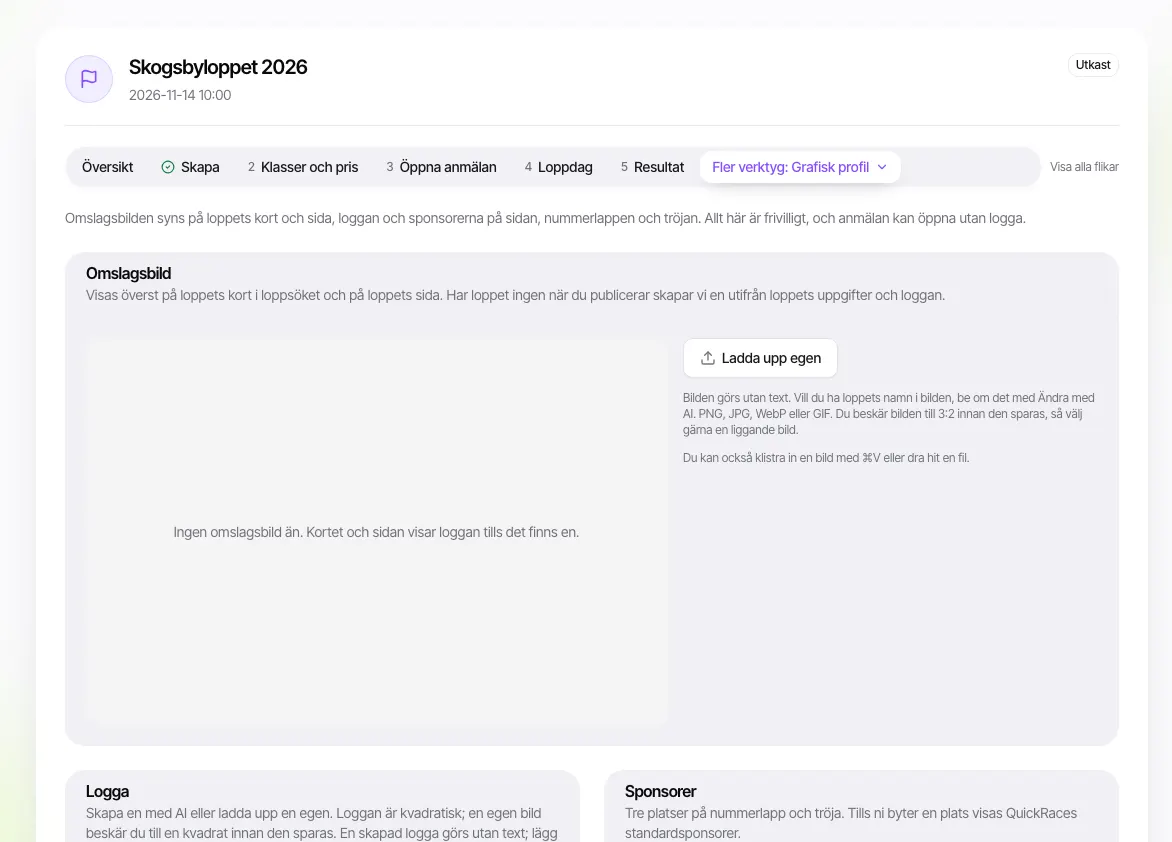 Grafisk profil
Omslagsbild: den breda bilden överst på loppets kort och sida, och bilden
som syns när någon delar länken. Har loppet ingen när du publicerar gör vi en
åt dig utifrån loppets uppgifter. Skapa med AI gör en ny, Ladda upp egen
tar din bild som du beskär till 3:2, Ta bort går tillbaka till loggan. En ny
bild kommer som förslag: Använd den nya bilden eller Behåll den gamla.
Logga: skapa en med Skapa med AI eller ladda upp en egen bild, som du beskär till en kvadrat. En logga tar några minuter; vi mejlar när den är klar. Du väljer den med Använd den här loggan, och Ladda ned för tryck ger den i stor upplösning.
Egna bilder laddar du upp likadant överallt: välj fil, klistra in (⌘V eller Ctrl+V) eller dra hit, och beskär i Beskär bilden innan den sparas. Loppets bilder under Bilder beskärs inte.
Skapa med AI fungerar likadant för omslag och logga:
- Välj förebild: loppets logga, föreningens logga, förra årets form eller Ingen förebild.
- Läs förslaget: Skriv ett förslag låter Kloker beskriva bilden i ord.
- Ändra och skapa: skriv om förslaget och tryck Skapa bilden. Ingen bild görs förrän du tryckt, och ett förslag du inte använder räknas inte.
Ändra med AI: skriv vad som ska ändras, till exempel "gör himlen mer solnedgång". AI-bilder görs utan text; vill du ha loppets namn i bilden skriver du det i en ändring, inom citattecken. Du kan göra tio AI-bilder per lopp och dag.
Sponsorer: tre platser på nummerlapp och tröja. Byt sparar namn och logga, Återställ tar tillbaka standardsponsorn.
Budget
Budget är en kalkylator förifylld från loppets klasser och produkter: vad ni får ut efter QuickRace-avgift, tryck, kortavgifter och moms. Ändra siffrorna fritt — ingenting sparas, och Återställ loppets värden tar dig tillbaka.
Försäljning
Försäljning har tre delar. Produkter: tillval som lunch, parkering och kläder med pris, antal kvar och hur många som hämtats ut; pausa med reglaget, lägg till med Ny produkt. Rabattkoder: pausa, ta bort eller skapa med Ny rabattkod. Ordrar: alla köp med sök och filter.
Incheckning på plats
Vid incheckning visar deltagaren sin QR-kod och funktionären scannar. Hittar deltagaren inte koden söker du i deltagarlistan. Har deltagaren en PIN visas ett kort där deltagaren godkänner i sin app eller skriver sin PIN. Samma kod scannas en gång så länge den hålls upp, och telefonen vibrerar olika för godkänd, "titta igen" och fel.
Vanliga undantag:
- Obetald: hänvisa till betalning eller er rutin för manuell betalning.
- Saknar telefon: sök deltagaren i listan.
- Fel klass: du avgör om klassbyte tillåts.
- Dubblett eller fel person: scanna inte vidare förrän det är utrett.
En inloggad administratör kan välja scan-läge fritt — incheckning, produktuthämtning eller kontroll. En funktionär med länk är låst till sitt uppdrag.
Bilder och Ekonomi
Loppets bilder laddar du upp under Bilder genom att dra dem till rutan eller välja filer; startnumren läses av automatiskt. Tryck på en bild för att rätta startnumren, publicera, dölja eller ta bort den. Publicera alla väntande gör alla nya bilder synliga på en gång.
Ekonomi i loppets rum visar loppets transaktioner; Detaljer visar vad som köptes, rabatt och avgift. Hela organisationens ekonomi finns under Pengar › Ekonomi.
Uppgifter
Varje lopp har en tavla med uppgifter i fem faser. När loppet skapas sås en mall med det som brukar behöva göras, med förfallodatum räknade från loppdagen. Kravkorten (publicerat, klasser, kontroller, utbetalningskonto, startnummer, funktionärer, granskningskön) räknas fram ur loppet och kan inte flyttas; egna uppgifter drar du mellan kolumnerna och ger en ansvarig och ett datum. Uppgifter i sidomenyn visar dina egna över alla lopp.
Kloker
Kloker gör samma sak som dina sidor, genom samma funktioner, aldrig mer.
| Kloker gör själv | Kloker föreslår, du godkänner i uppgiftschatten | Kloker rör aldrig |
|---|---|---|
| Skapa ett lopp som utkast och gå mellan dess sidor med dig. Lägga till uppgifter. På ett utkast: lägga till och ändra klasser, checkpoints, tidtagningssätt, grunduppgifter och produkter. Skriva utkast till svar, utskick och lopptexter i formulären. | Samma ändringar på ett lopp som är ute. Ta bort en klass. Lägga till en rabattkod. Tilldela startnummer. Skicka ett svar eller ett utskick — du trycker på knappen. | Publicera, starta eller avsluta loppet. Ta bort ett utkast. Resultatstatus, DNS/DNF/DSQ, tider och passager. Granskningsbeslut. Offline-valet. Enhetstoken. Återbetalningar och utbetalningar. Deltagares personuppgifter. |
Ett förslag väntar som ett kort i tråden tills du godkänner eller avböjer. Kloker läser också den här guiden och kan svara på "var gör jag …".
När Kloker fyller i ett formulär
Be Kloker om hjälp med en sida — i panelen med Hjälp mig med den här sidan, eller med Kloker-knappen vid ett fält — så ser du hela tiden vad den gör.
Det Kloker läser ringas streckat. Först läser den sidan, sedan de fält den behöver.
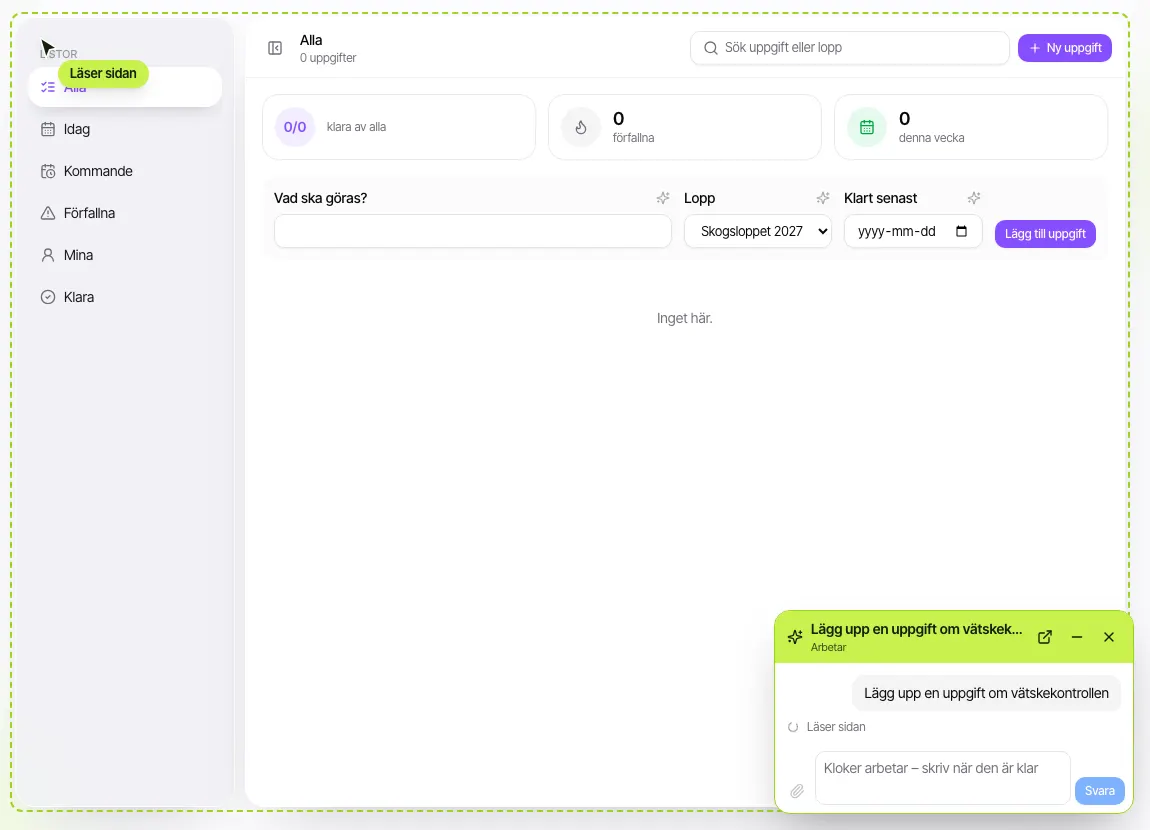 Kloker läser sidan: en streckad ring och pekarens etikett
Det Kloker fyller i ringas heldraget, alla fält på en gång. Ett värde som
fältet inte kan ta kommer aldrig fram; Kloker får veta vad som var fel och
rättar det först. Skriver du själv i ett fält medan Kloker fyller i lämnas
det fältet ifred.
Kortet nedtill visar vad svaret ändrade, fält för fält med värdet före och efter. Ångra tar tillbaka ett fält, Ångra allt hela svaret, och Behåll stänger kortet.
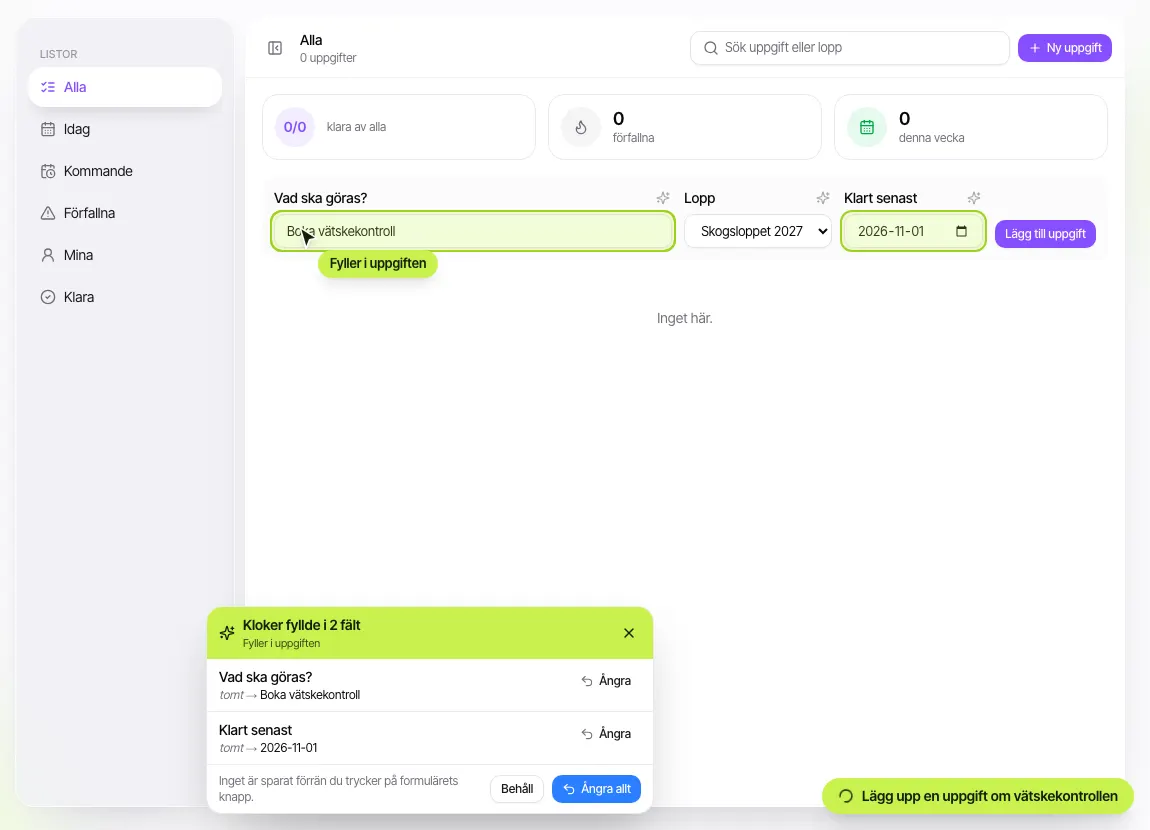 Kloker har fyllt i två fält som ett svar; kortet nedtill visar före och efter
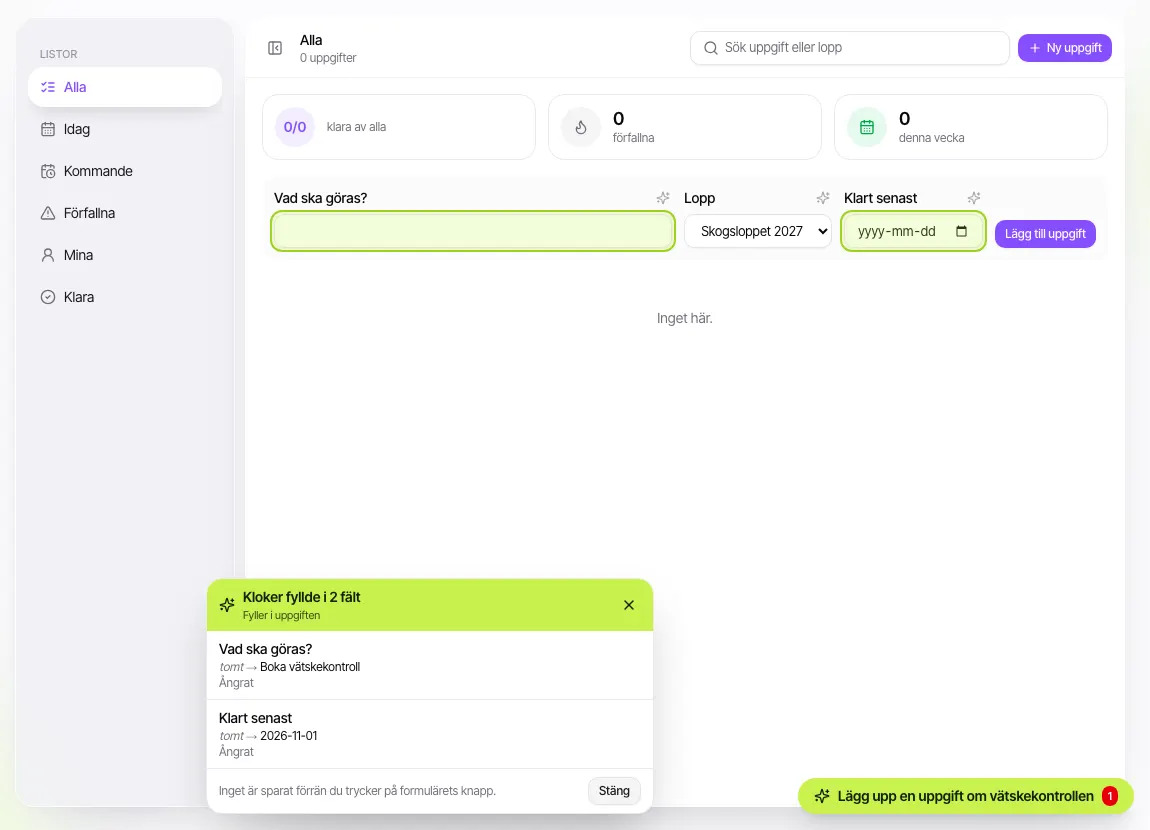 Efter Ångra allt står fälten som innan, och kortet säger vad som ångrades
Ingenting är sparat förrän du trycker på formulärets knapp. Kloker säger
vilken knapp, men trycker aldrig själv.
Klokers minne
När du har svarat på en fråga som fler kan ha — finns det dusch, var parkerar man — kan Kloker föreslå att svaret sparas i Klokers minne, för alla dina lopp, lopp på samma plats, alla upplagor av serien eller bara det här loppet. Förslaget sparas först när du trycker Godkänn. Allt som är sparat ligger under Kloker, där du ändrar eller tar bort det.
När du skapar ett lopp som liknar ett du haft läser Kloker dina tidigare lopp och föreslår klasser, texter och svar utifrån dem. En bana du redan har ritat skriver Kloker aldrig över. Det gamla loppet blir aldrig ett svar till en deltagare, och inkorgens assistent svarar aldrig ur ett annat lopp.
Roller
Arrangören äger loppet: skapar det, väljer klasser och betalning, publicerar anmälan, följer deltagarlistan, tilldelar startnummer, förbereder funktionärer och publicerar resultat. Arrangören ansvarar också för det systemet inte kan lösa: banmarkering, starttider, säkerhet, kontakt med deltagare, återbetalningspolicy och sena ändringar.
Den som loggar in i adminen har en roll i organisationen:
| Roll | Får |
|---|---|
| Ägare | Allt, och är den som skapade organisationen. |
| Administratör | Allt utom att ta bort ägaren. Den du bjuder in under Organisation › Team blir administratör. |
| Personal | Arbeta med loppen: checka in, scanna, tidta, redigera deltagare och startnummer. Inte pengar (bekräfta betalning, återbetala, rabattkoder, tillägg och priser), klasser, utbetalningar, Stripe eller organisationens inställningar. |
Gränsen gäller i servern, inte bara i menyn: försöker personal ändå får de svaret att rollen inte får göra det och att de ska be en ägare eller administratör. Funktionärer med personlig länk loggar inte in i adminen alls.
Funktionärer arbetar med ett avgränsat uppdrag på loppdagen. Deras guide är Funktionär och tidtagare.
Deltagaren ska förstå tre saker utan support: att anmälan är klar, var QR-koden finns och vilket startnummer som gäller. Deltagarens guide är Deltagare, och publikens är Publik och speaker.
Ord du möter
| Ord | Betyder |
|---|---|
| Lopp | Ett lopp med en dag, till exempel Skogsbyloppet 2026. Nästa år är en ny upplaga. |
| Klass | En distans eller tävling inom loppet, med eget pris, egna platser och egen placering. |
| Startnummer | Siffrorna på nummerlappen; används för tid och resultat. |
| QR-kod | Koden på deltagarens biljett; används vid incheckning. |
| Kontroll | En punkt på banan där tid tas: start, mellanpunkter och mål. Kallas också checkpoint. |
| Station | En telefon eller dator som är parad till en kontroll. |
| Passage | En registrerad tid vid en kontroll. En ångrad eller avvisad passage står kvar i loggen och räknas inte. |
| Grind | Knappen på översikten som tar loppet till nästa läge: publicera, starta, avsluta. |
Passager raderas aldrig när du rättar: resultatet räknas om från passagerna, och loggen visar vad som ändrades.
Vad som inte är byggt än
- Loppdagssidorna, resultat, bilder och rapporter visar de tidigare klienterna i det nya skalet; de stylas om en i taget.
- Enkäter efter loppet, sms som kanal och analys över flera upplagor.
- Egna uppgiftsmallar per lopptyp.
- Kloker pausar om servern startas om mitt i ett uppdrag; tråden visar det och du kan be igen.